Como Instalar o Thunderbird: Guia Completo Passo a Passo
Por Equipe Suporte Técnico | 28 de Outubro de 2025
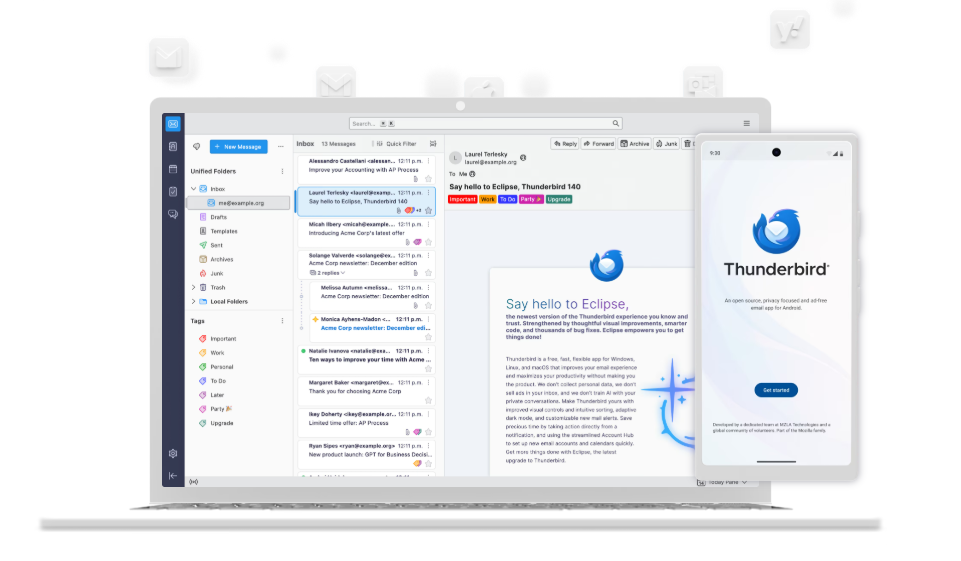
O Mozilla Thunderbird é um dos clientes de e-mail gratuitos mais populares e robustos do mercado. Ele permite gerenciar múltiplas contas de e-mail em um único lugar, com segurança e diversas opções de personalização. Se você quer organizar sua caixa de entrada, este guia mostra como a instalação do Thunderbird é simples e rápida.
Passo 1: Baixar o Instalador
O primeiro passo é obter o arquivo de instalação diretamente da fonte oficial para garantir a segurança.
-
Acesse o site oficial do Thunderbird em seu navegador.
-
A página geralmente detecta seu sistema operacional (Windows, Mac ou Linux) e oferece a versão correta.
-
Clique no botão verde de download para baixar o arquivo instalador.
Passo 2: Executar o Arquivo de Instalação
Após o download ser concluído, você precisa executar o programa que foi baixado.
-
Abra a pasta “Downloads” do seu computador ou clique no arquivo baixado diretamente no seu navegador.
-
Dê um duplo clique no arquivo de instalação do Thunderbird. O nome do arquivo será algo como “Thunderbird Setup [versão].exe”.
-
Se o Windows pedir permissão para executar o programa, clique em “Sim” ou “Executar”.
Passo 3: Seguir o Assistente de Instalação
O assistente de instalação irá guiá-lo pelo restante do processo. Na maioria dos casos, as opções padrão são as ideais.
-
Na primeira tela do assistente, clique em “Avançar”.
-
Escolha o tipo de instalação. A opção “Padrão” é recomendada para a maioria dos usuários. Clique em “Avançar” novamente.
-
A tela seguinte mostrará onde o programa será instalado. Apenas clique em “Instalar”.
-
Aguarde enquanto os arquivos são copiados para o seu computador. O processo leva apenas alguns instantes.
-
Ao final, clique em “Concluir” para fechar o instalador.
Passo 4: Abrir o Thunderbird e Configurar sua Conta
Pronto! A instalação do Thunderbird está completa. O programa provavelmente abrirá automaticamente.
Ao ser aberto pela primeira vez, o Thunderbird solicitará que você configure sua primeira conta de e-mail. Tenha em mãos seu nome, endereço de e-mail e senha. Para provedores populares como Gmail, Outlook ou Yahoo, o Thunderbird geralmente configura tudo de forma automática.
Se você ainda não tem uma hospedagem ou pensa em mudar, com a Hostgator você tem esse super desconto:

Ver no site da HostGator: Clique aqui
Quer ler mais notícias como esta? Descubra mais aqui em nosso blog
Descubra mais sobre Suporte Técnico | Blog
Assine para receber nossas notícias mais recentes por e-mail.










Publicar comentário