Guia de Otimização WordPress 2025: Deixe seu Site 10x Mais Rápido (Grátis)

Por Equipe Suporte Técnico | 30 de Outubro de 2025
Seu site WordPress, que você construiu com tanto esforço, parece estar se arrastando? Você sente que ele poderia ser mais rápido, mas não sabe por onde começar ou tem receio de precisar gastar com ferramentas caras? Se a resposta for sim, você está no lugar certo.
Um site lento não é apenas frustrante para os visitantes; ele é um veneno para seus resultados. A velocidade de carregamento afeta diretamente a experiência do usuário, sua taxa de rejeição e, crucialmente, seu posicionamento nos resultados de busca do Google. Em 2025, um site rápido não é mais um luxo, é uma obrigação.
Neste guia definitivo, vamos mostrar a você, passo a passo, como transformar seu site WordPress lento em uma máquina de alta performance. E o melhor de tudo: faremos isso usando apenas ferramentas e plugins gratuitos. Estas são as mesmas técnicas que nossa equipe de suporte técnico utiliza para otimizar projetos e garantir a melhor experiência possível. Prepare-se para acelerar seu site!
Parte 0: O Diagnóstico – Medindo a Velocidade Inicial
Antes de mexer em qualquer configuração, precisamos responder a uma pergunta crucial: quão lento é o nosso site, exatamente? Otimizar sem medir é como dirigir no escuro. Você pode até chegar a algum lugar, mas provavelmente não será o destino desejado.
Para estabelecer nossa linha de base, usaremos a ferramenta oficial e gratuita do Google: o PageSpeed Insights.
O que é o Google PageSpeed Insights?
O Google PageSpeed Insights (PSI) é uma ferramenta que analisa o conteúdo de uma página da web e gera sugestões para torná-la mais rápida. Ele fornece dois tipos de dados muito importantes:
-
Dados de Laboratório: Uma análise controlada, feita pelos servidores do Google no momento do teste, usando a tecnologia Lighthouse. É aqui que obtemos uma pontuação de 0 a 100 para Desempenho, Acessibilidade, Melhores Práticas e SEO.
-
Dados de Campo: Informações anônimas coletadas de usuários reais do navegador Chrome que visitaram seu site nos últimos 28 dias. Esses dados refletem a experiência real dos seus visitantes e são usados pelo Google como um fator de ranqueamento através das Core Web Vitals.
Nosso foco principal neste guia será melhorar a pontuação de Desempenho nos dados de laboratório, pois as melhorias aqui impactarão diretamente a experiência real do usuário.
Realizando o Primeiro Teste
Para começar, acesse a página do PageSpeed Insights, insira a URL do seu site e clique em “Analisar”. A ferramenta irá simular o carregamento em um dispositivo móvel e em um computador.
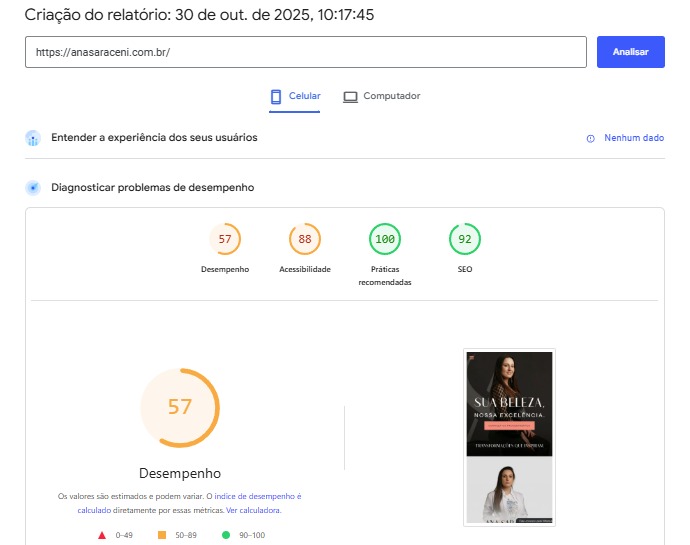
No nosso caso, o resultado inicial foi este:
MOBILE
DESKTOP
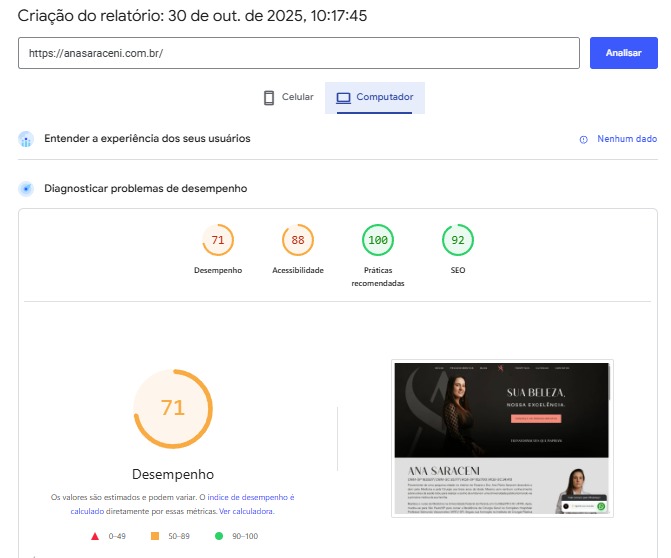
Como podemos ver, nossa nota de Desempenho está em 57 para dispositivos móveis e 71 para desktops. Há um claro espaço para melhorias. As cores vermelha e laranja indicam problemas que precisam de atenção urgente.
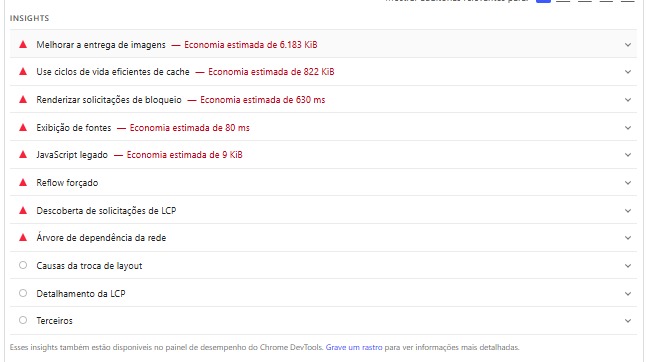
Agora que temos nosso ponto de partida, vamos começar a otimização. Nossa meta é transformar esses números vermelhos em verdes. Acompanhe os próximos passos.
Parte 1: Cache, a Base da Velocidade
Com nosso diagnóstico em mãos, é hora de atacar o primeiro e mais importante pilar da otimização: o cache.
O que é Cache e Por que é Essencial?
Imagine que toda vez que um visitante entra no seu site, o WordPress precisa “construir” a página do zero: ele busca os textos no banco de dados, carrega o cabeçalho, a barra lateral, os comentários e monta tudo antes de mostrar ao usuário. Esse processo consome tempo e recursos do servidor.
Um plugin de cache age de forma muito mais inteligente. Na primeira visita, ele “tira uma foto” da página já construída (um arquivo HTML estático) e a guarda. Nas visitas seguintes, em vez de construir tudo de novo, ele simplesmente entrega essa cópia pronta. O resultado é uma velocidade de carregamento drasticamente mais rápida.
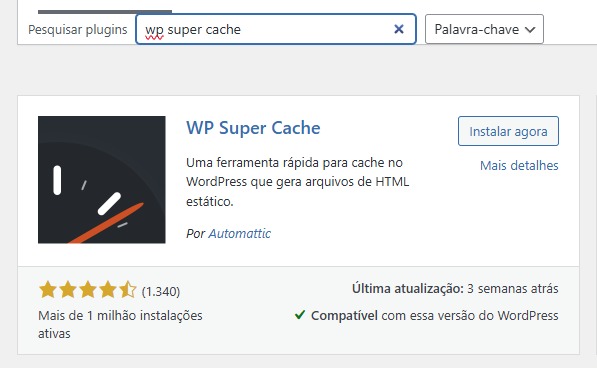
Para nosso guia, usaremos o WP Super Cache, um plugin gratuito, popular e mantido pela Automattic, a mesma empresa por trás do WordPress.com. Isso nos dá uma enorme confiança em sua compatibilidade e segurança.
Configurando o WP Super Cache
Primeiro, vamos instalar o plugin, pesquise por WP Super Cache e clique em “Instalar agora”
Após instalar e ativar o plugin, um novo item aparecerá no seu menu de Configurações > WP Super Cache.
Agora, vamos à configuração essencial. O WP Super Cache pode parecer complexo, mas para 80% do ganho de performance, precisamos apenas de algumas poucas configurações.
-
Acesse
Configurações > WP Super Cache. -
Na aba “Fácil”, marque a opção “Caching On (Recomendado)”.
-
Clique em “Atualizar status” no final da página de configuração.
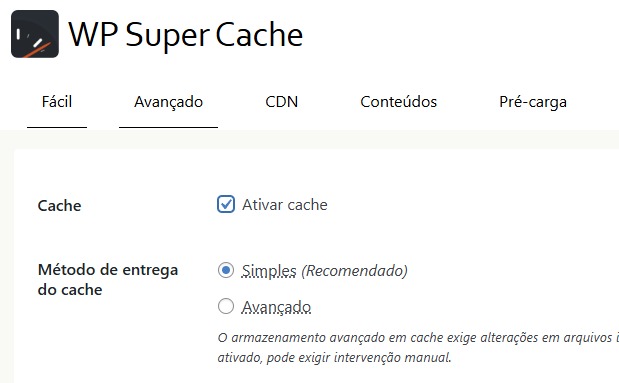

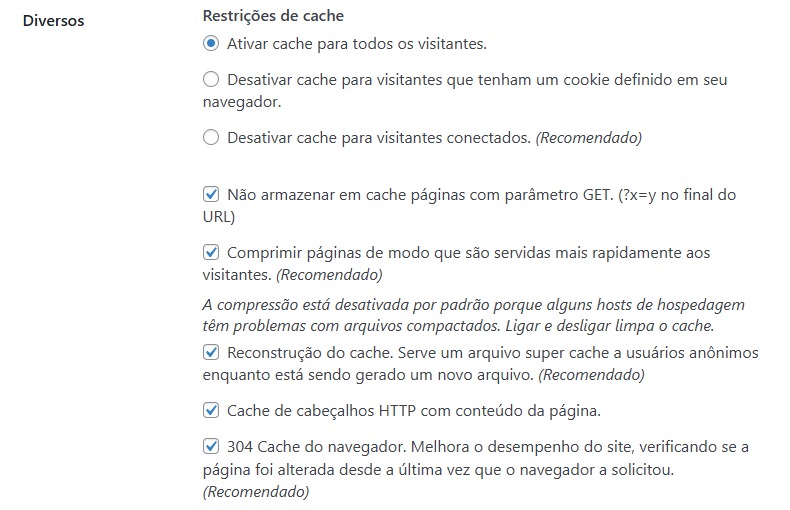
Para uma configuração um pouco mais refinada, recomendamos ir na aba “Avançado” e garantir que as seguintes opções estejam marcadas:
-
Cache: Marque “Ativar cache.”
-
Método de entrega do cache: Selecione “Simples“. O modo “Expert” é um pouco mais rápido, mas requer edições no arquivo
.htaccesse pode ser complexo para iniciantes. O modo “Simples” já oferece um ganho excelente. -
Comprimir páginas…: Marque esta opção para ativar a compressão GZIP, que reduz o tamanho dos arquivos enviados ao navegador.
-
Cache de cabeçalhos HTTP…: Ative para um melhor desempenho.
-
304 Cache do navegador: Essencial para que visitantes recorrentes não precisem baixar o site inteiro novamente.
Após marcar essas opções, role para baixo e clique em “Atualizar status”.
Apenas com essa configuração, seu site já deve apresentar uma melhora notável na velocidade de carregamento para a maioria dos visitantes. No próximo passo, vamos otimizar o elemento que mais pesa em qualquer site: as imagens.
Parte 2: Otimização de Imagens (O Maior Vilão)
Depois de configurar o cache, o próximo grande vilão da velocidade de um site são as imagens. Fotos em alta resolução, prints de tela e banners podem, sozinhos, ser mais pesados que todo o resto da sua página. A solução não é usar menos imagens, mas sim otimizá-las.
Nossa estratégia será dupla:
-
Converter as imagens existentes para um formato de última geração, o WebP.
-
Adiar o carregamento de imagens que não estão visíveis na tela, uma técnica chamada Lazy Load.
Para a conversão, usaremos o plugin gratuito Converter for Media. Ele é fantástico porque não só converte novas imagens automaticamente, mas também pode processar toda a sua biblioteca de mídia existente.
Configurando o Converter for Media
Primeiramente, instale o plugin.
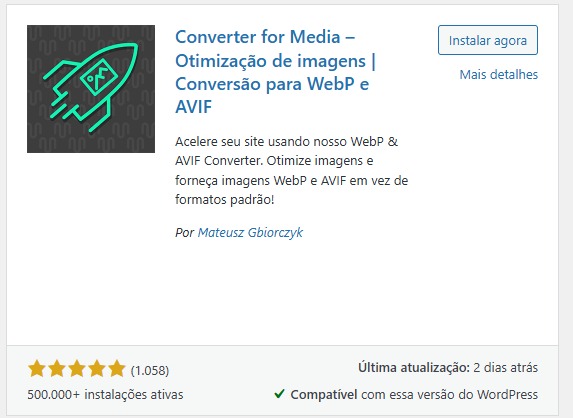
Após instalar e ativar, você encontrará as configurações em Configurações > Converter for Media. A boa notícia é que, para um uso básico, as configurações padrão já são excelentes.
O plugin já vem configurado para converter suas imagens para o formato WebP. A versão gratuita faz todo o trabalho de conversão diretamente no seu servidor.
Para otimizar todas as imagens que já estão no seu site, siga estes passos:
-
Vá em
Configurações > Converter for Media. -
Desça até a seção “Regenerate All”.
-
Clique no botão “Start Bulk Optimization” ou “Iniciar otimização em massa”.
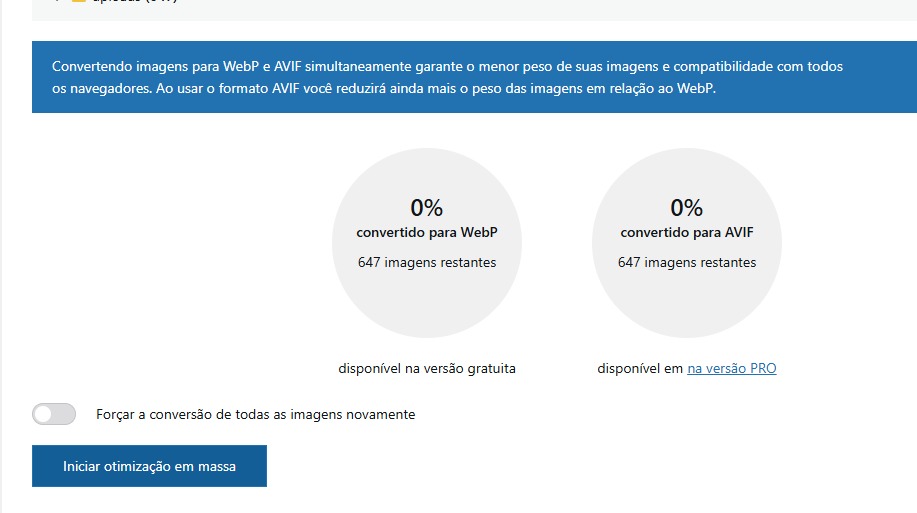
O plugin irá analisar sua pasta /uploads e converter todas as imagens para o formato WebP. Um dos grandes benefícios é que ele mantém os arquivos originais (JPG, PNG) como um backup e só entrega a versão WebP para os navegadores que têm suporte, garantindo total compatibilidade.
Resultado da otimização de imagens

Parte 3: Minificação de Códigos (Limpando a Casa)
Com o cache configurado e as imagens otimizadas, é hora de organizar o “esqueleto” do nosso site: os arquivos de código. Cada plugin, cada tema e o próprio WordPress adicionam arquivos de estilo (CSS) e de funcionalidade (JavaScript). Se não forem otimizados, o navegador precisa solicitar dezenas de pequenos arquivos, o que causa lentidão.
A solução para isso tem dois passos:
-
Minificar: Remover todos os espaços, comentários e quebras de linha desnecessários do código, tornando o arquivo final menor.
-
Concatenar (ou Agregar): Juntar vários arquivos pequenos em um só, reduzindo o número de solicitações que o navegador precisa fazer.
Para essa tarefa, usaremos o Autoptimize, um dos plugins gratuitos mais poderosos e populares para otimização de código no WordPress.
Configurando o Autoptimize
O primeiro passo é, como sempre, instalar o plugin.
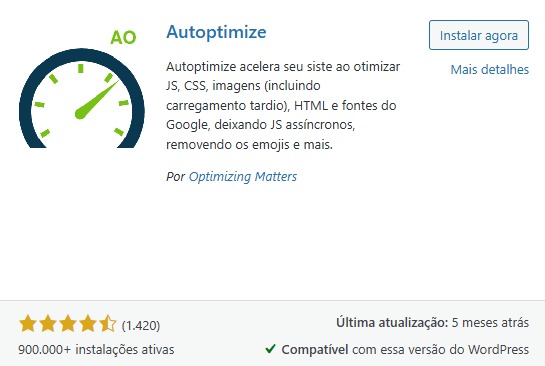
Após a instalação e ativação, acesse a página de configurações em Configurações > Autoptimize. A interface é simples e direta. Para uma otimização eficaz e segura, vamos nos concentrar nas opções principais.
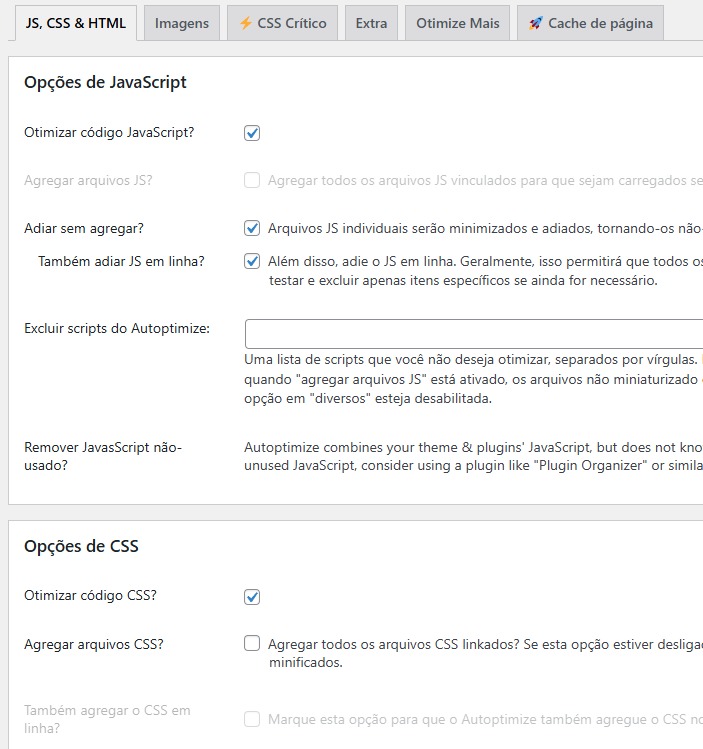
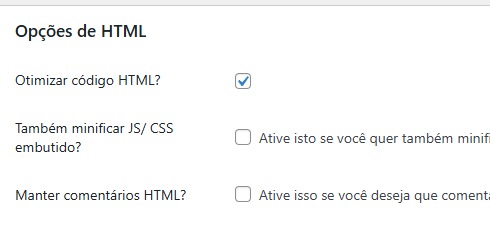
Nesta tela, marque as seguintes opções:
-
Opções de JavaScript: Marque a caixa “Otimizar código JavaScript?”. Isso irá minificar e agregar seus arquivos JS. Deixe a opção “Agregar também o JS em linha?” desmarcada por enquanto, pois ela raramente é necessária e pode aumentar o uso de recursos.
-
Opções de CSS: Marque a caixa “Otimizar código CSS?”. Assim como no JavaScript, isso irá minificar e juntar seus arquivos de estilo.
-
Opções de HTML: Marque a caixa “Otimizar código HTML?”. Essa opção remove espaços em branco do HTML final, resultando em uma pequena, mas bem-vinda, redução de tamanho.
Após marcar essas três caixas, role até o final da página e clique em “Salvar alterações e limpar o cache”.

Importante: Após salvar, visite seu site em uma janela anônima e navegue por algumas páginas para garantir que nada “quebrou”. Em 99% dos casos, o Autoptimize funciona perfeitamente, mas alguns temas ou plugins mal codificados podem apresentar problemas com a otimização. Se algo parecer errado, basta desmarcar as opções e salvar novamente.
Com o código minificado, estamos removendo o excesso de peso do nosso site. Agora, vamos para a última etapa da limpeza: a manutenção do banco de dados.
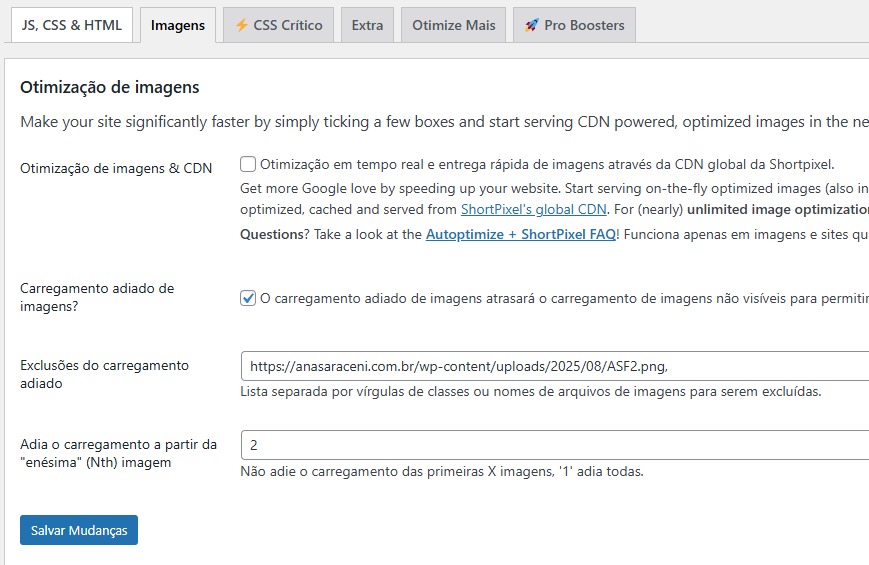
Carregamento adiado de imagens
O carregamento adiado de imagens atrasará o carregamento de imagens não visíveis para permitir que o navegador carregue todos os recursos da página “acima da dobra” primeiro, isso ajudará no desempenho do site.
Na aba imagens, marque o carregamento adiado e clique em “Salvar Mudanças”.
Parte 4: Manutenção do Banco de Dados
Até agora, otimizamos o que o visitante vê (imagens) e como o site é entregue (cache e código minificado). Agora, vamos otimizar o “cérebro” do WordPress: o banco de dados.
Com o tempo, o banco de dados acumula muito “lixo” digital, como:
-
Revisões de Posts: Cada vez que você salva um rascunho, o WordPress guarda uma cópia. Um post com 10 edições pode ter 10 cópias antigas no banco de dados.
-
Comentários Spam: Comentários que foram para a lixeira ou spam continuam ocupando espaço.
-
Dados Temporários (Transients): Informações salvas temporariamente por plugins que nem sempre são apagadas corretamente.
Um banco de dados inflado e desorganizado torna as consultas mais lentas, o que significa que o WordPress demora mais para encontrar as informações de que precisa. Para resolver isso, usaremos o WP-Optimize, um plugin gratuito e extremamente eficiente para limpeza e otimização.
Limpando o Banco de Dados com o WP-Optimize
Primeiro, instale e ative o plugin.
Após a ativação, você encontrará a ferramenta no menu lateral do WordPress, em WP-Optimize > Banco de dados.
Antes de executar qualquer limpeza, uma boa prática é fazer um backup do seu banco de dados. O próprio WP-Optimize oferece essa opção, ou você pode usar o recurso de backup da sua hospedagem.
Na aba “Otimizações”, você verá uma lista de tarefas de limpeza. Para uma manutenção segura e eficaz, recomendamos focar nas seguintes:
-
Limpar todas as revisões de post: Remove as cópias antigas dos seus posts.
-
Limpar todos os rascunhos automáticos: Remove os rascunhos salvos automaticamente que não são mais necessários.
-
Limpar todos os posts na lixeira: Esvazia a lixeira de posts e páginas.
-
Limpar comentários de spam e na lixeira: Remove permanentemente os comentários indesejados.
Se estiver em inglês, marque conforme a imagem abaixo e clique em “Run all selected optimizations”
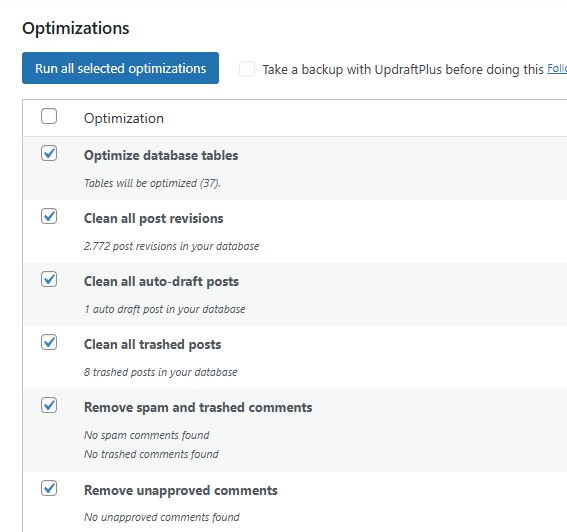
Selecione as opções recomendadas e clique no botão “Executar otimização” ao lado de cada uma delas, ou marque todas e clique em “Executar todas as otimizações selecionadas” no topo da página.
O plugin irá processar e limpar o banco de dados, muitas vezes reduzindo seu tamanho e melhorando a velocidade de resposta.
Com o banco de dados limpo, finalizamos nosso ciclo de otimizações. Chegou a hora mais esperada: a prova final. Vamos verificar os resultados do nosso trabalho e ver o quanto nosso site melhorou.
Parte 5: O Resultado Final (A Prova)
Depois de configurar o cache, otimizar as imagens, minificar os códigos e limpar o banco de dados, chegamos ao momento da verdade. Será que todo esse esforço valeu a pena?
Para verificar, vamos rodar nosso site novamente no Google PageSpeed Insights e ver o resultado.
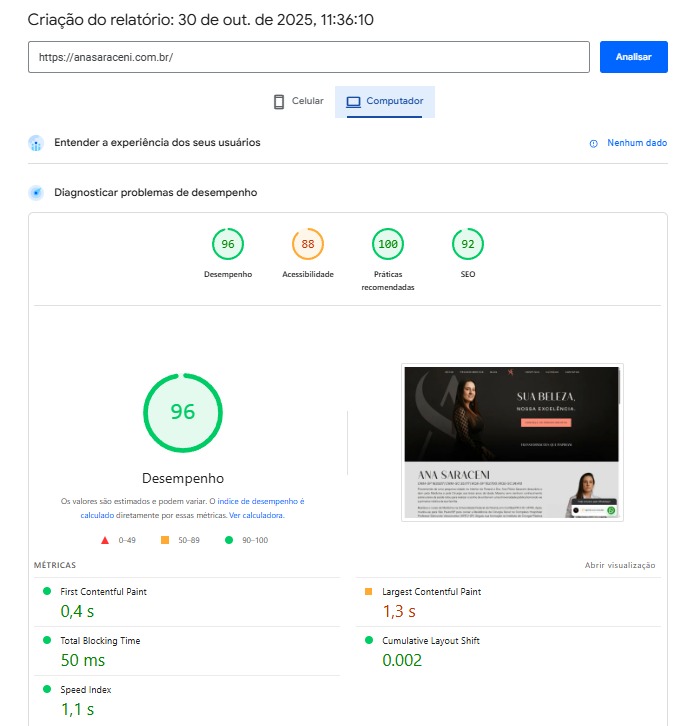
O resultado fala por si.
Como você pode ver, com apenas alguns plugins gratuitos e configurações simples, transformamos um site WordPress lento em uma página de carregamento rápido, pronta para oferecer a melhor experiência aos visitantes e ser recompensada pelos motores de busca.
Conclusão: A Otimização é um Processo Contínuo
Alcançar uma pontuação verde no PageSpeed é uma grande vitória, mas a otimização de performance não termina aqui. Ela é um processo contínuo.
À medida que você adiciona novos conteúdos, instala novos plugins ou o próprio WordPress se atualiza, é importante revisitar essas configurações e rodar testes de velocidade periodicamente. Mantenha os plugins de otimização sempre atualizados e execute a limpeza do banco de dados a cada dois ou três meses para garantir que seu site continue rápido e eficiente.
Esperamos que este guia tenha desmistificado o processo de otimização e provado que, com as ferramentas certas, qualquer pessoa pode ter um site WordPress extremamente rápido sem gastar nada.
Se você ainda não tem uma hospedagem ou pensa em mudar, com a Hostgator você tem esse super desconto:

Ver no site da HostGator: Clique aqui
Quer saber mais sobre WordPress? Descubra mais aqui em nosso blog
Descubra mais sobre Suporte Técnico | Blog
Assine para receber nossas notícias mais recentes por e-mail.











Publicar comentário