AnyDesk: Como usar para receber suporte remoto, passo a passo
Se você precisa que um técnico, amigo ou familiar acesse seu computador à distância para resolver um problema, o AnyDesk é a ferramenta ideal. Ele permite uma conexão segura para que outra pessoa possa controlar seu computador como se estivesse na sua frente. Este guia simples vai te mostrar como instalar e autorizar um acesso remoto.
1. Baixe e instale o AnyDesk
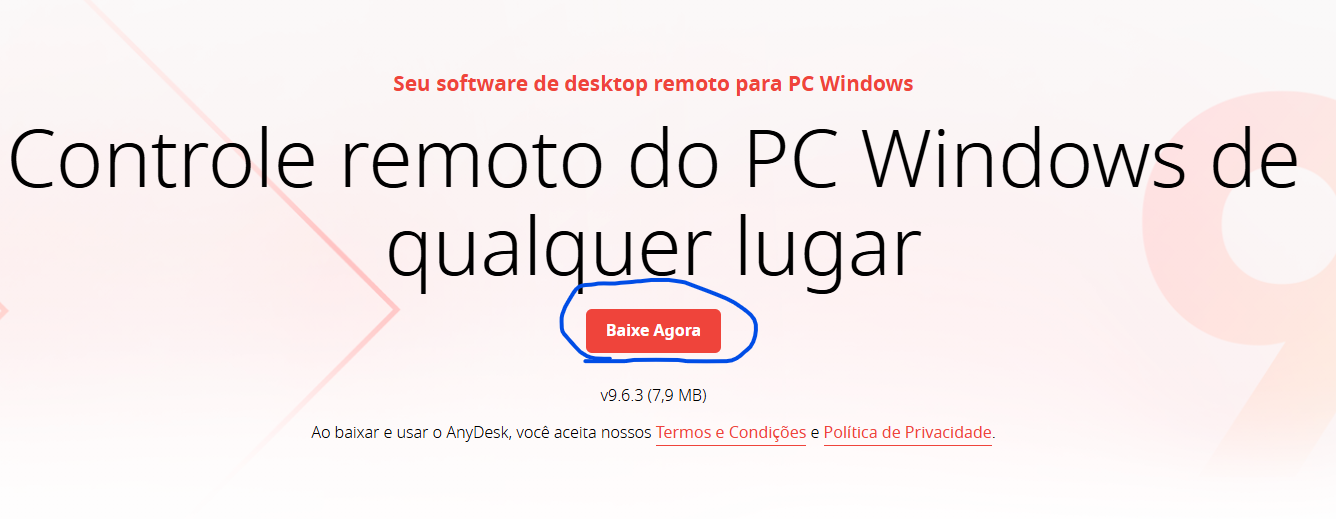
O primeiro passo é baixar o programa no seu computador. Siga estas etapas:
-
Acesse o site oficial: Para garantir um download seguro e livre de vírus, use sempre o link oficial. Link para Download: https://anydesk.com/pt/downloads/
-
Faça o download: Na página, clique no botão grande escrito “Baixe Agora”. O arquivo de instalação (
AnyDesk.exe) começará a ser baixado. -
Execute o arquivo: Após o término do download, vá até sua pasta de “Downloads” e dê um clique duplo no arquivo para abri-lo.
-
Instale no seu PC: O AnyDesk pode ser usado sem instalar, mas a instalação é recomendada para ter acesso a todas as funcionalidades. Com o programa aberto, procure pela opção “Instalar AnyDesk neste computador” e clique nela. Na tela seguinte, clique em “Aceitar & Instalar”.
2. Compartilhe seu código para receber ajuda
Com o AnyDesk instalado, você precisa fornecer um código de acesso para a pessoa que vai te ajudar.
-
Abra o AnyDesk: Inicie o programa caso ele não esteja aberto.
-
Localize seu endereço: Na tela principal, você verá um campo chamado “Este dispositivo” (ou “Your Address”). Abaixo dele, haverá um número de 9 ou 10 dígitos. Este é o seu endereço AnyDesk.
-
Envie o código: Copie este número e envie para a pessoa que vai realizar o suporte remoto. Você pode mandar por WhatsApp, e-mail ou outro mensageiro.
3. Autorize a conexão remota
Assim que a outra pessoa inserir seu código no AnyDesk dela, você receberá uma notificação para autorizar o acesso.
-
Aguarde a solicitação: Uma janela de notificação aparecerá no canto da sua tela, informando que alguém deseja se conectar.
-
Aceite a conexão: Para permitir que a pessoa acesse seu computador, clique no botão verde “Aceitar” na janela de notificação.
-
Controle as permissões: Você poderá ver as permissões que está concedendo, como controle do mouse e teclado. As permissões padrão são geralmente suficientes para suporte técnico.
Depois de aceitar, a pessoa poderá ver sua tela e usar seu computador para resolver o problema.
Segurança: Você está no controle
A conexão é segura e você pode encerrá-la a qualquer momento.
-
Para encerrar: Durante a sessão remota, uma janela de status do AnyDesk ficará visível. Para interromper o acesso imediatamente, basta clicar no botão “Desconectar” ou fechar essa janela. A cada novo acesso, será necessária uma nova autorização sua.
Descubra mais sobre Suporte Técnico | Blog
Assine para receber nossas notícias mais recentes por e-mail.









Publicar comentário